 MUNAPPS
Staff
- Disponible para
- Gestor y Administrador
- Ubicación
- Menú › Staff (ícono de engranaje con persona)
- Subpáginas
- 6
Herramientas para coordinar al equipo de apoyo del modelo: delegados de Prensa y de Logística, configuración rápida de comisiones, búsqueda de participantes y el cronograma oficial.
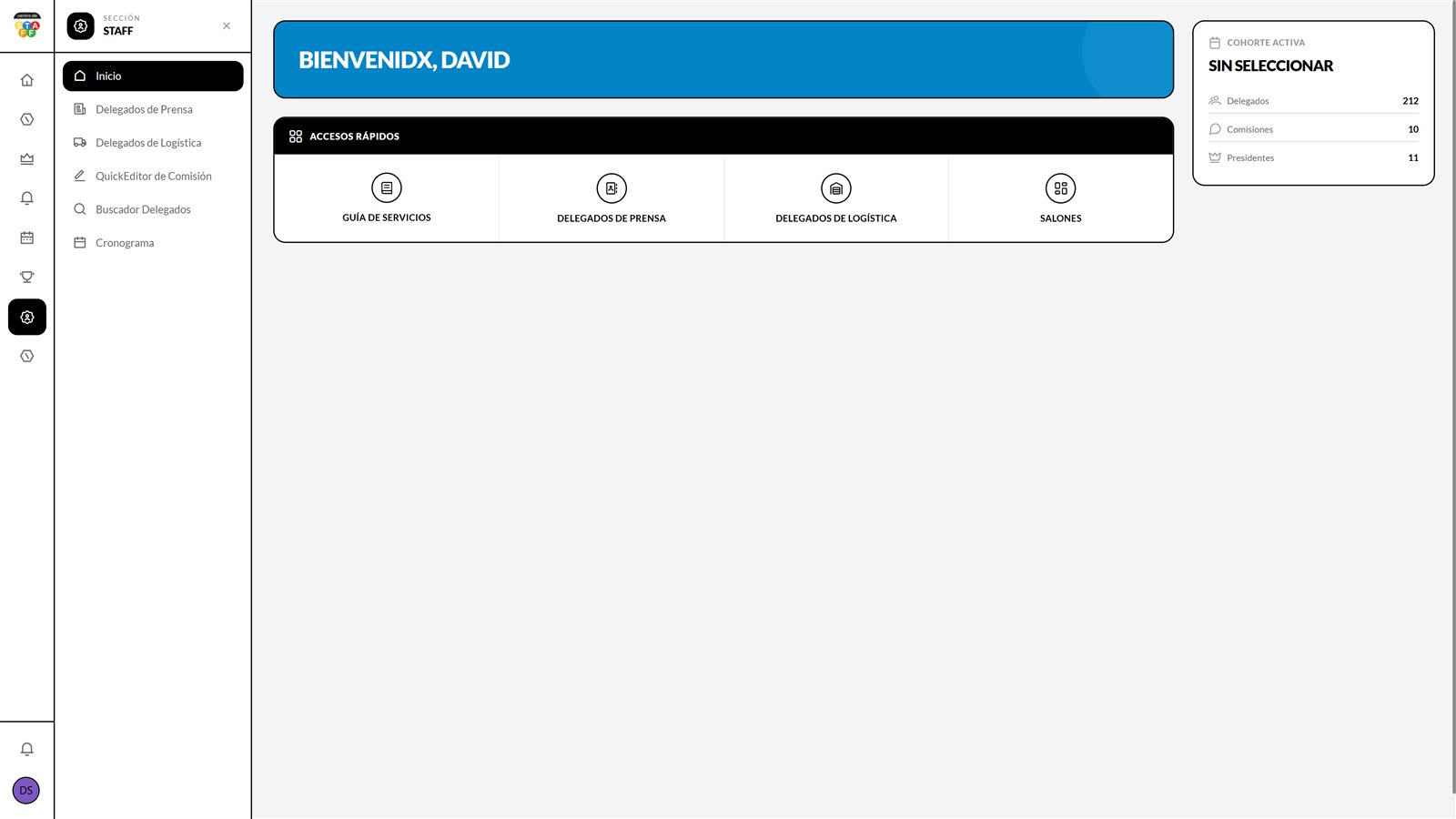
InicioAccesos rápidos del equipoDelegados de Prensa y LogísticaRegistro y verificaciónQuickEditor de ComisiónBanner, guía y salónBuscador de DelegadosPor documento o QRCronogramaHorarios del evento
Inicio de Staff
Saludo, tarjeta de cohorte activa y accesos rápidos: Guía de servicios, Delegados de Prensa, Delegados de Logística y Salones.
Delegados de Prensa y de Logística
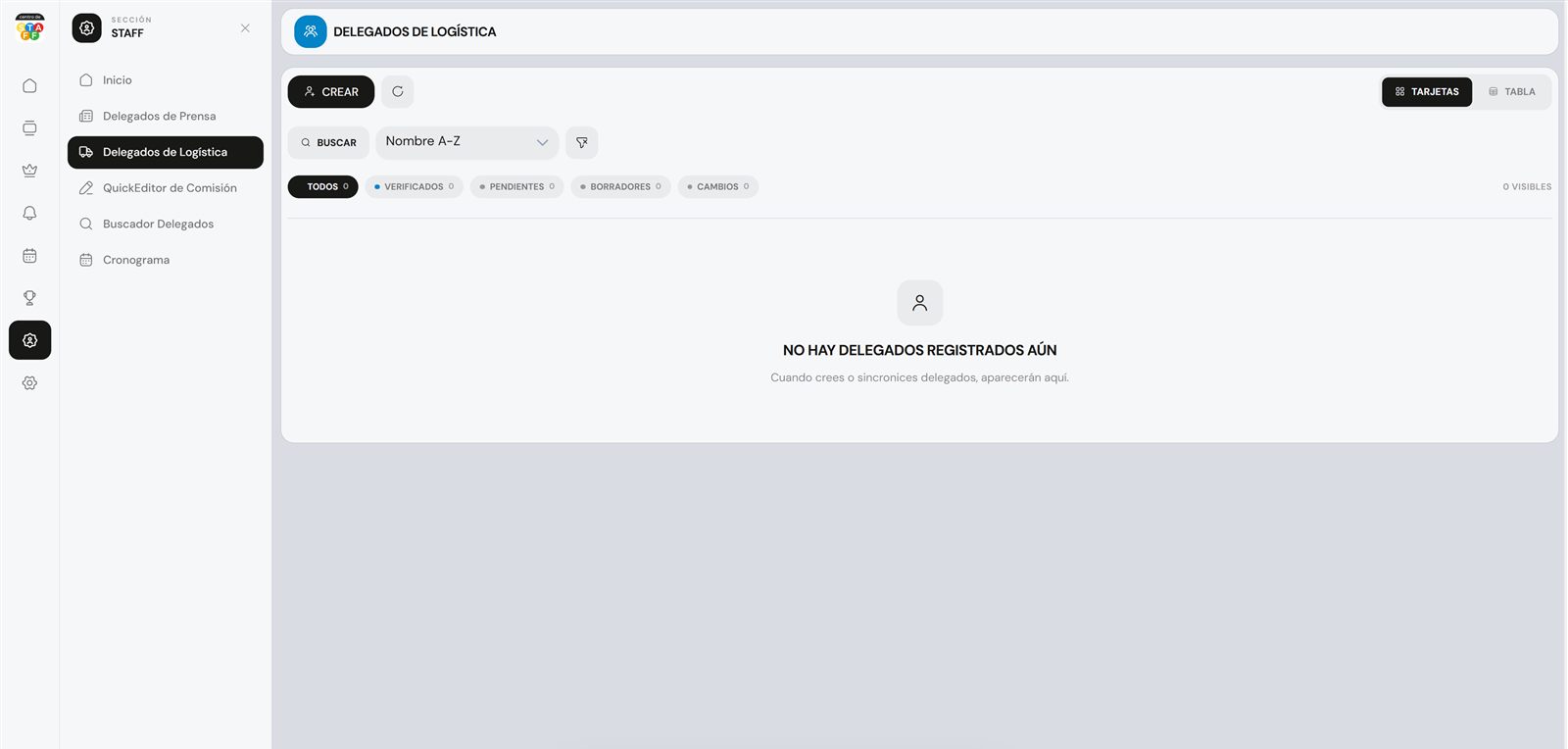
Ambas páginas funcionan igual:
- Crear — registra manualmente a un delegado (documento, datos personales, estado académico) y usa Verificar documento para evitar duplicados.
- Buscar y ordenar (por ejemplo, Nombre A–Z).
- Filtros de estado: Todos, Verificados, Pendientes, Borradores y Cambios, cada uno con su contador.
- Vista en Tarjetas o Tabla.
- Botón de recargar para sincronizar.
Al abrir un delegado puedes ver su información académica y personal, su portafolio y su historial de participación; Editar perfil actualiza sus datos y Mover a una comisión lo saca del staff para pasarlo a una delegación.
Asignación a comisiones
Los delegados de Logística y Prensa asignados a una comisión aparecen en el panel del presidente, en Personal de la comisión, para que puedan contactarlos.
QuickEditor de Comisión
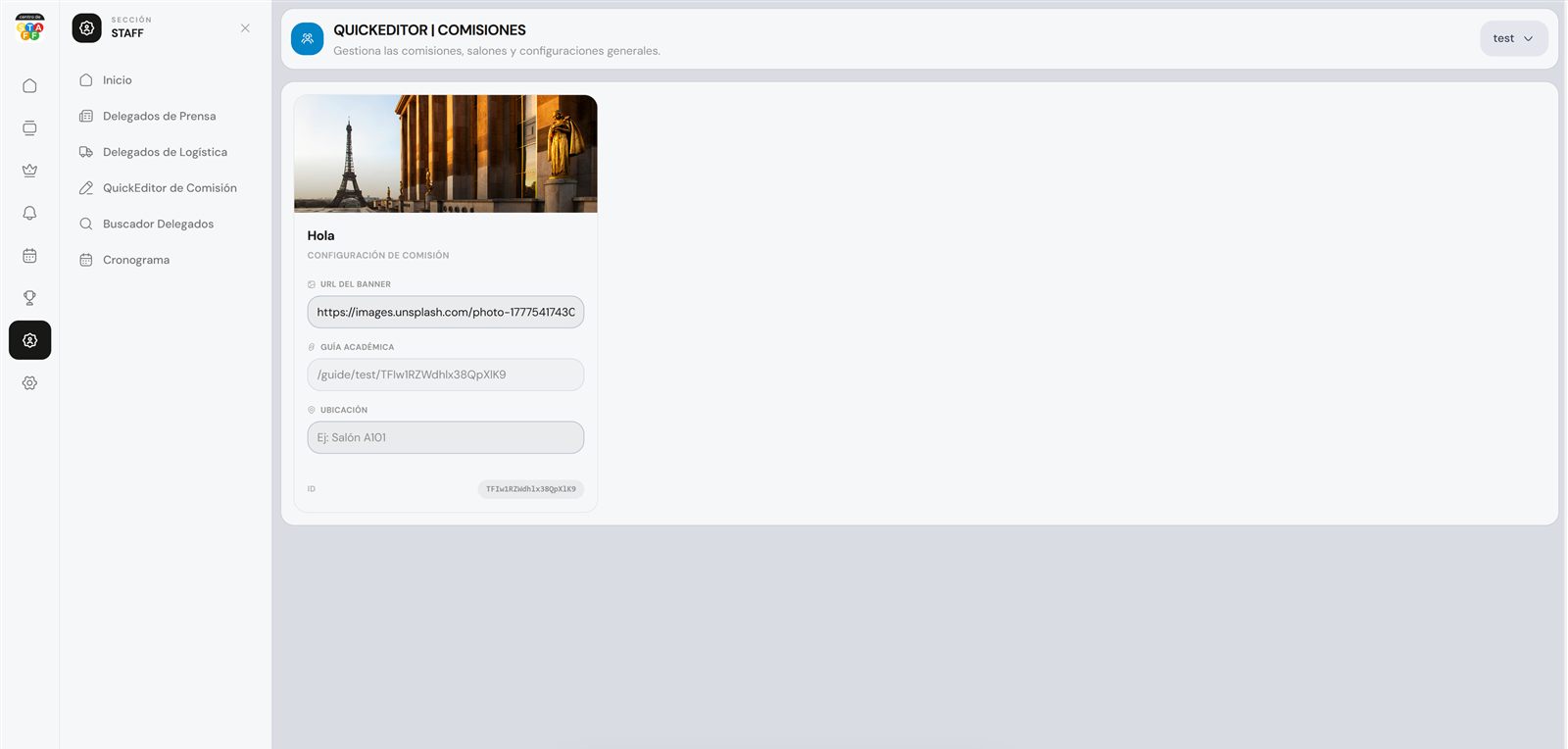
Una tarjeta por comisión con tres campos de edición rápida:
| Campo | Para qué sirve |
|---|---|
| URL del banner | Imagen de portada de la comisión. |
| Guía académica | Enlace a la guía (PDF o ruta interna). |
| Ubicación | Salón asignado, por ejemplo Salón A101. |
Al pie se muestra el ID de la comisión.
Buscador de Delegados
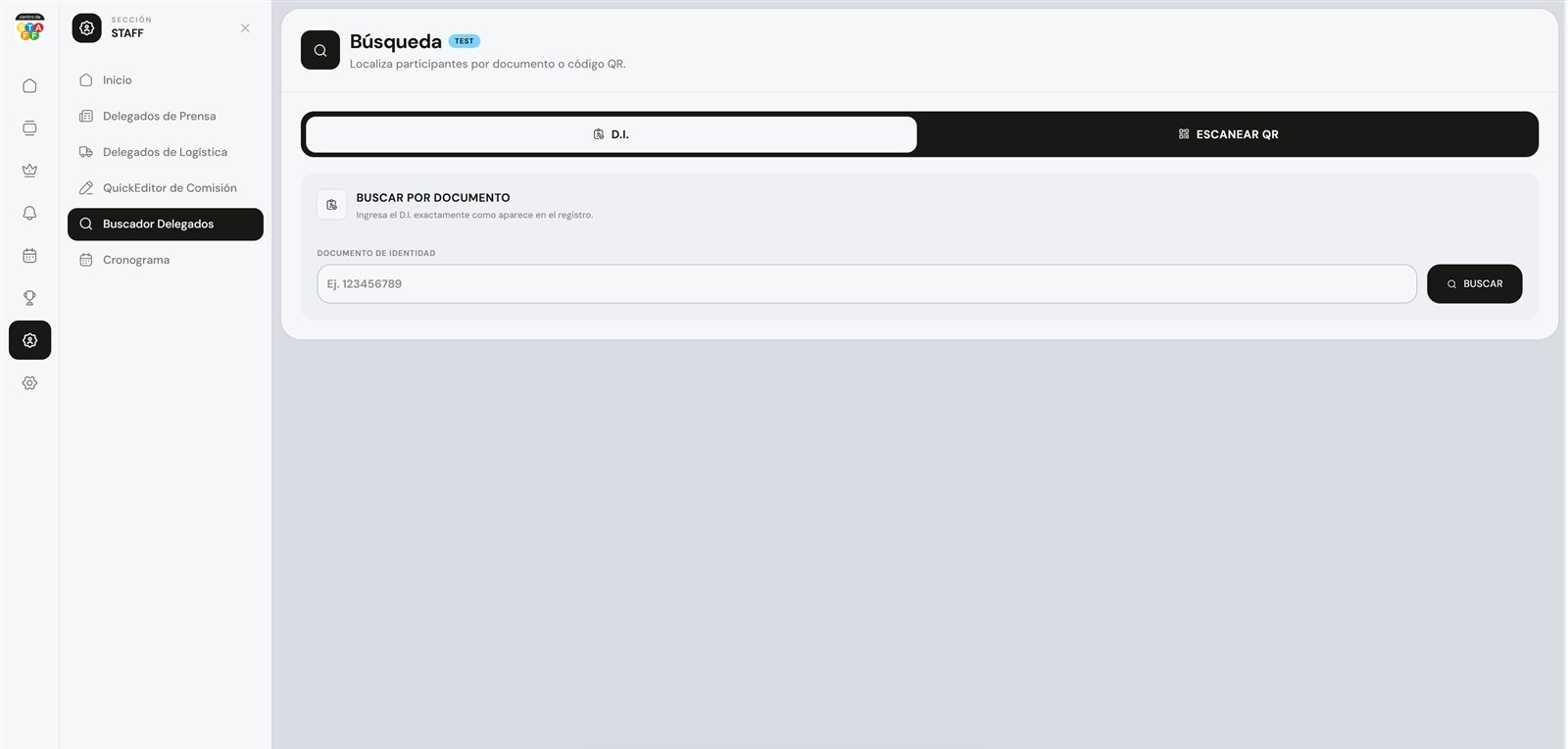
Localiza a un participante y ve su cohorte, comisión y delegación.
- D.I. — escribe el documento exactamente como aparece en el registro y pulsa Buscar.
- Escanear QR — activa la cámara trasera y centra el código dentro del marco. La cámara solo se usa para leer el código.
Cronograma
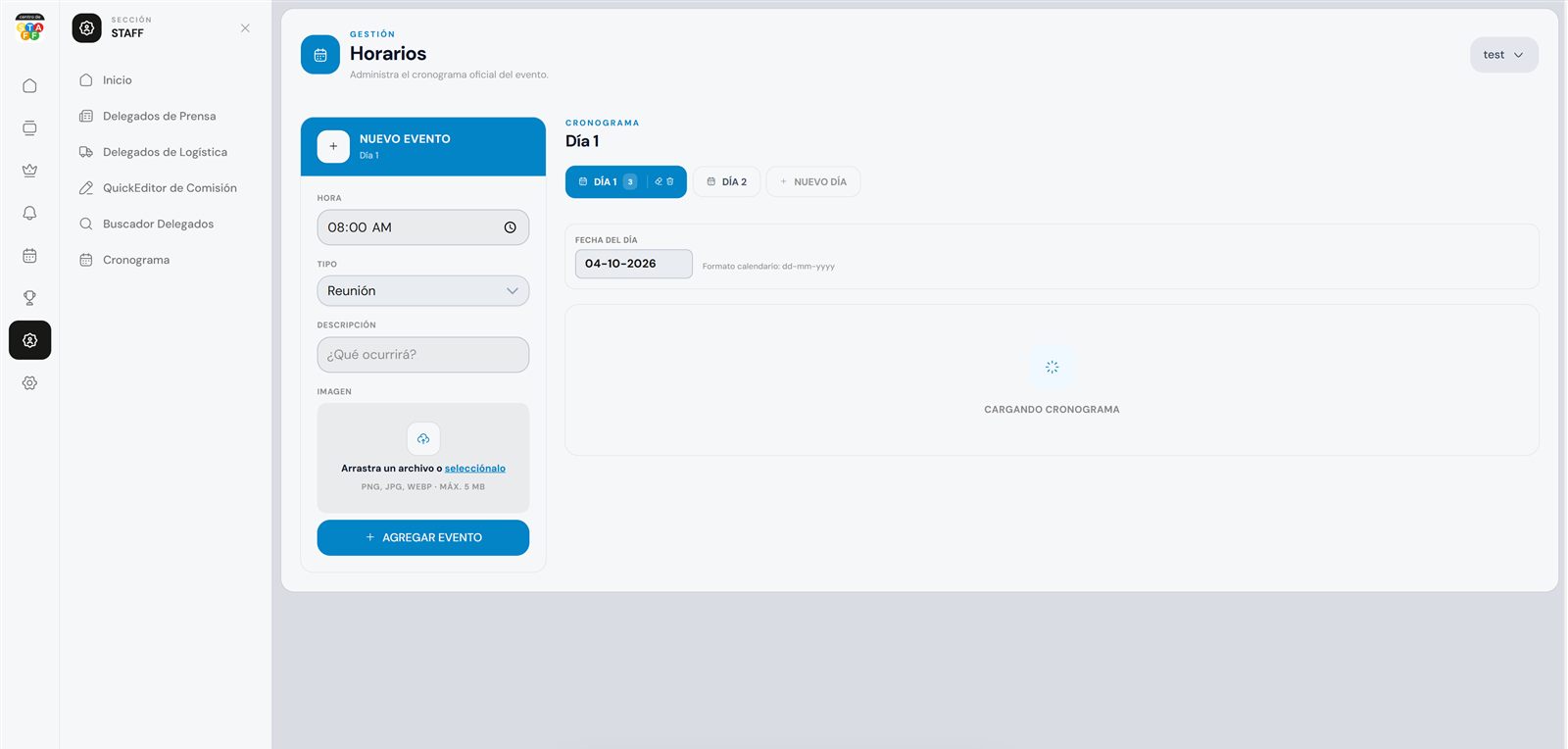
Administra el horario oficial del evento.
- Pulsa Nuevo día para crear una jornada y define su fecha (
dd-mm-aaaa). - En Nuevo evento indica hora, tipo (por ejemplo Reunión o Break), descripción e imagen opcional (PNG, JPG o WEBP, máx. 5 MB).
- Pulsa Agregar evento.
Cada día muestra la cantidad de eventos; con los íconos junto al día puedes vaciarlo o eliminarlo, y cada evento puede editarse.
Selecciona una cohorte
Si no hay cohorte seleccionada, el cronograma pide elegirla desde el menú superior antes de comenzar.