 MUNAPPS
Anuncios
- Disponible para
- Gestor y Administrador
- Ubicación
- Menú › Anuncios (ícono de campana)
- Pestañas
- Redactar · Multimedia · Historial
Envía y programa comunicados, o transmite multimedia, hacia los banners (pantallas) de las comisiones activas.
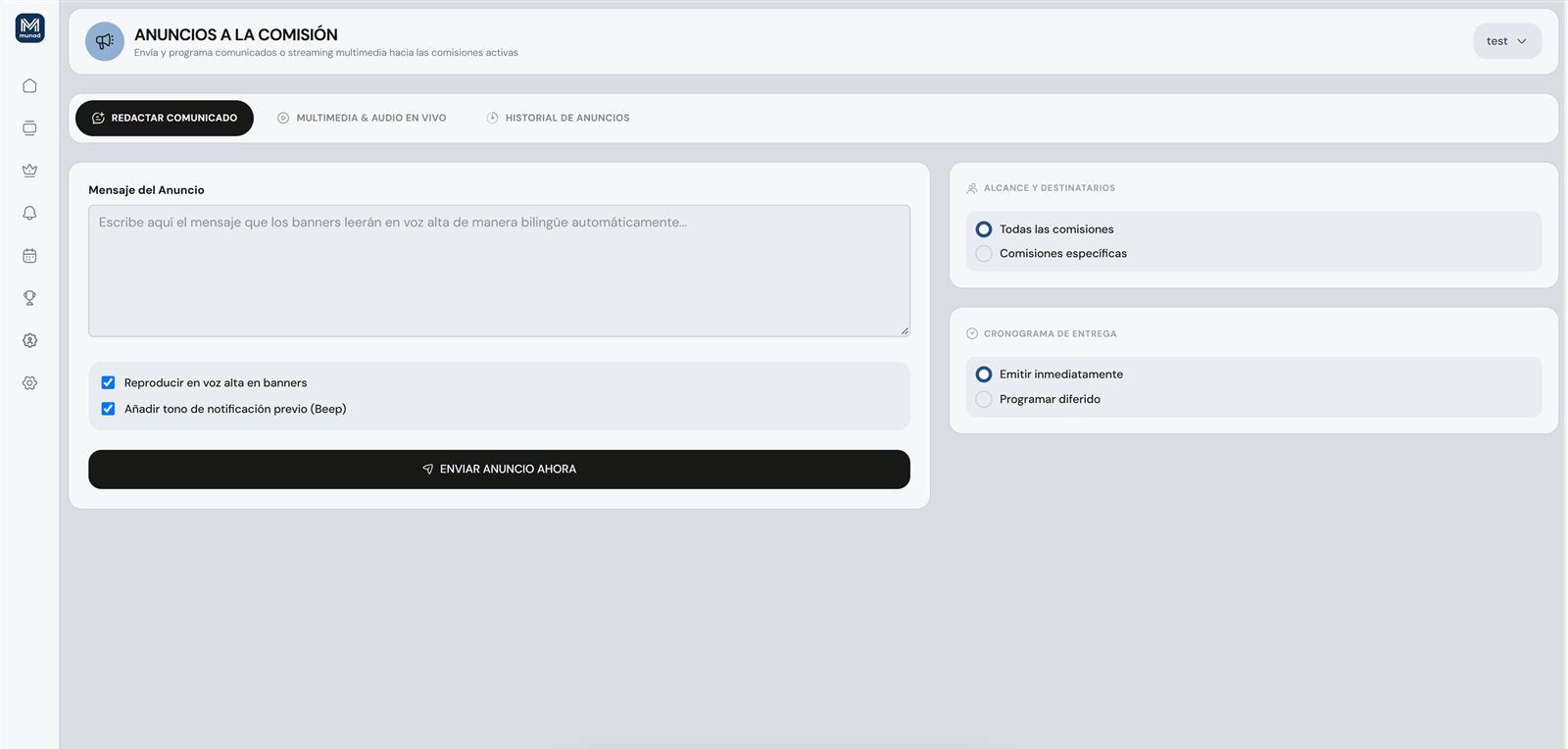
Redactar comunicado
- Escribe el mensaje del anuncio. Los banners lo leerán en voz alta de manera bilingüe automáticamente.
- Marca las opciones de audio:
- Reproducir en voz alta en banners.
- Añadir tono de notificación previo (Beep).
- En Alcance y destinatarios elige Todas las comisiones o Comisiones específicas (aparece un selector múltiple).
- En Cronograma de entrega elige Emitir inmediatamente o Programar diferido (fecha y hora).
- Pulsa Enviar anuncio ahora (o Programar si lo diferiste).
Multimedia y audio en vivo
- Multimedia global (video / YouTube / Spotify) — pega el enlace y proyecta el contenido sincronizado en las pantallas de las comisiones seleccionadas. Puedes proyectar Ahora o Programar, y Detener cuando quieras.
- Streaming de audio en vivo — transmite el sonido de tu sistema (discursos o música ambiental) directo a los dispositivos de la comisión.
Para transmitir audio
Al iniciar, el navegador pide qué compartir. Elige una pestaña de Chrome (forma recomendada) y marca la casilla Compartir audio; si no, no se enviará sonido.
Historial de anuncios
Tabla con mensaje, destino, programación, estado y acciones de cada anuncio emitido. Si aún no hay anuncios verás «Bandeja de historial vacía».