 MUNAPPS
Delegados
- Disponible para
- Presidente (y gestores)
- Ubicación
- Presidente › Delegados
- Vistas
- Edición · Portafolios
Administra a los participantes de tu comisión: alta, edición, verificación, portafolios, cambios y aprobaciones.
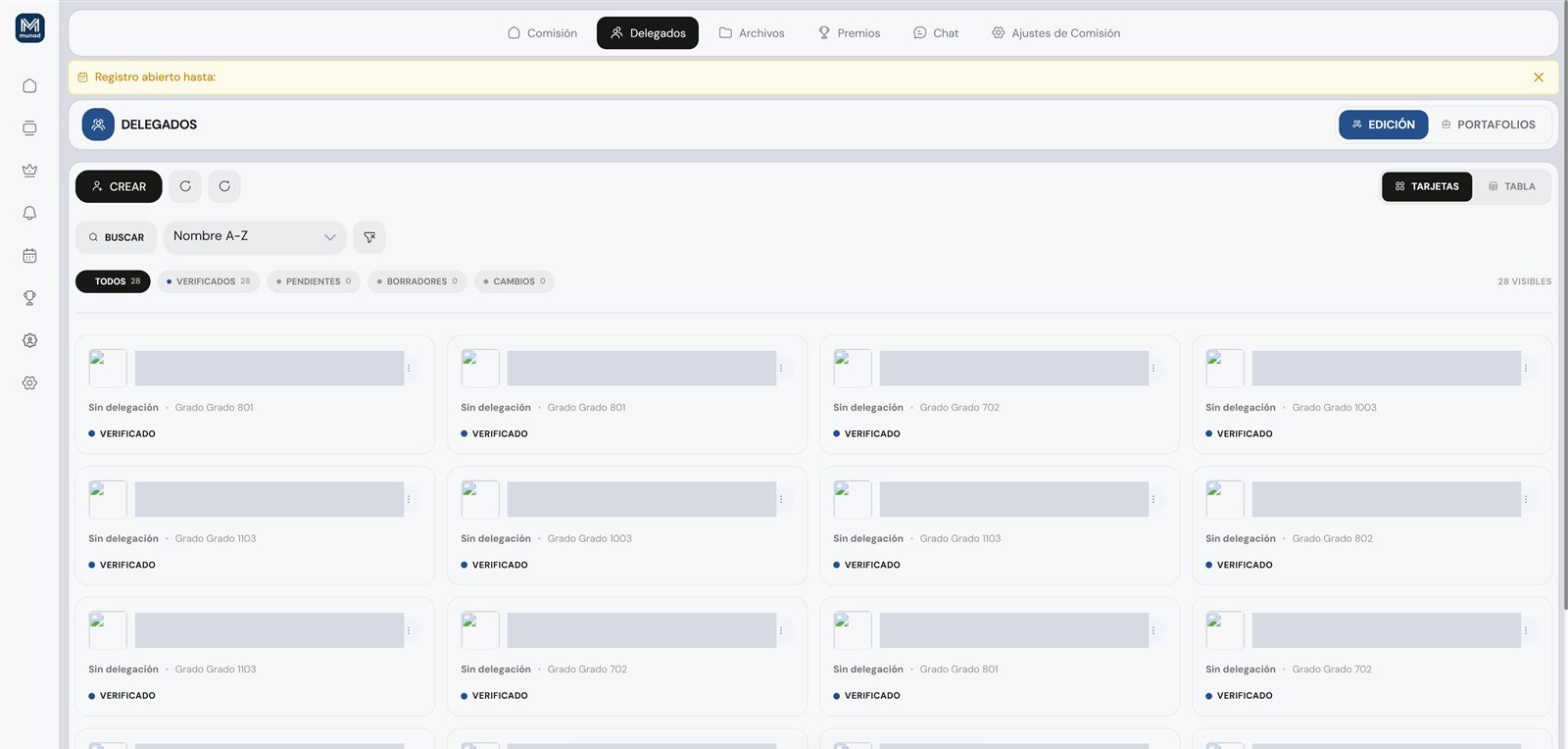
Barra de herramientas
- Aviso amarillo Registro abierto hasta: con la fecha límite de inscripción.
- Edición / Portafolios — alterna entre la gestión de datos y la de portafolios.
- Crear — registro manual de un delegado.
- Íconos de sincronizar y recargar.
- Buscar, ordenamiento (Nombre A–Z) y limpieza de filtros.
- Tarjetas / Tabla — dos formas de ver la lista.
- Filtros de estado con contador: Todos, Verificados, Pendientes, Borradores y Cambios.
Estados de un delegado
| Estado | Significado |
|---|---|
| Verificado | Su documento fue validado y está activo en la comisión. |
| Pendiente | Esperando aprobación o verificación. |
| Borrador | Registro incompleto guardado para terminar después. |
| Cambio pendiente | Tiene una solicitud de cambio de comisión o delegación en curso. |
Crear un delegado
- Pulsa Crear.
- Escribe el documento y pulsa Verificar documento. Si ya existe, verás a nombre de quién está.
- Completa nombre completo, correo, teléfono, edad y grado.
- Elige la delegación que representará.
- Guardar delegado (o Borrador).
Documento ya registrado
Si el documento pertenece a otra comisión, usa Solicitar cambio: los presidentes de esa comisión deberán aprobarlo y recibirás un correo cuando suceda.
Menú de cada delegado
El ícono ⋮ de cada tarjeta ofrece:
- Ver detalles — información académica y personal, estado del portafolio e historial de participación (cohortes y comisiones anteriores, participación como staff y reconocimientos).
- Editar perfil.
- Mover delegado — cambia de comisión y delegación.
- Ver cambio — si hay una solicitud pendiente.
- Eliminar, solo para registros por autoregistro.
Aprobación masiva
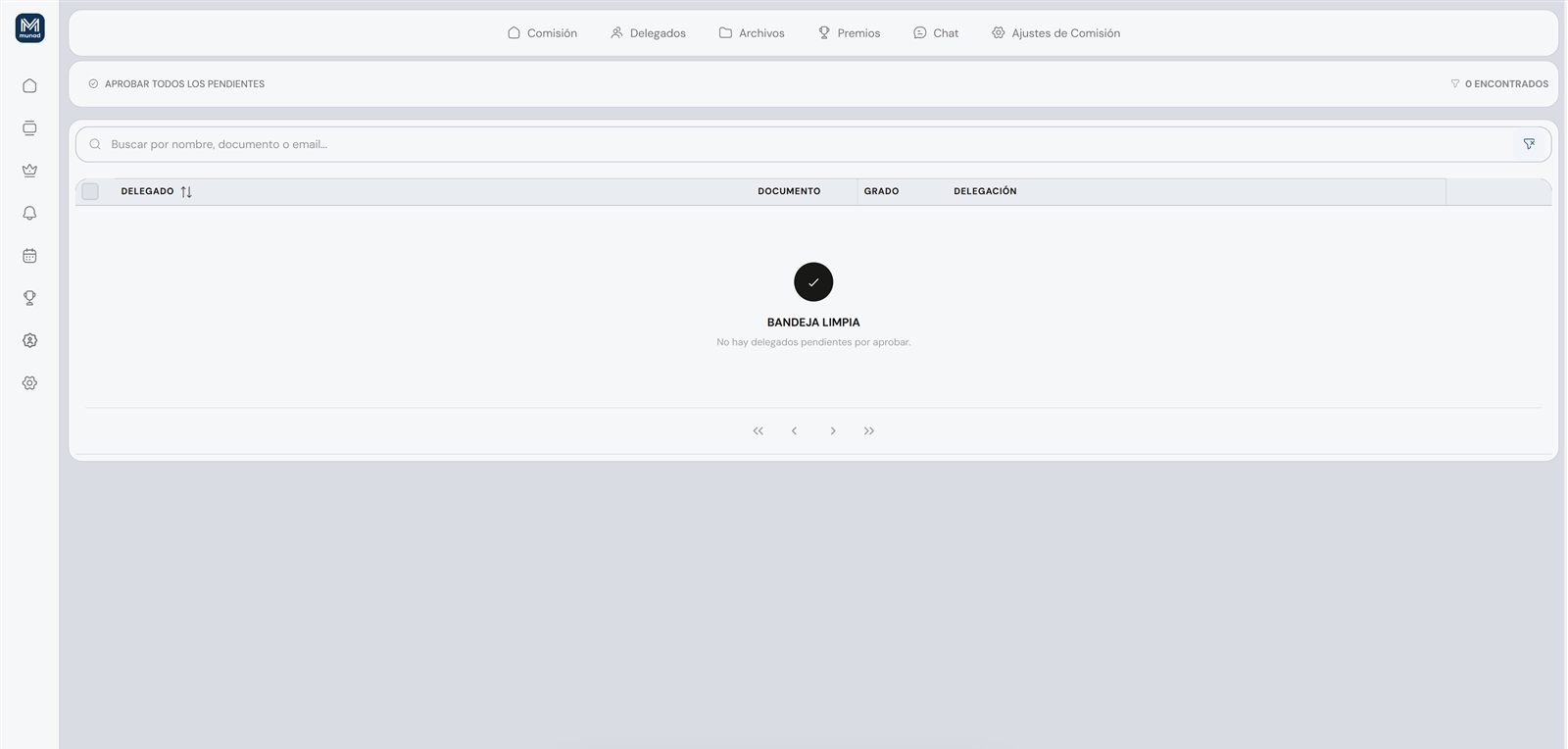
Lista a los delegados pendientes con nombre, documento, grado y delegación.
- Busca por nombre, documento o correo.
- Aprueba individualmente, o selecciona varios.
- Pulsa Aprobar todos los pendientes para procesarlos juntos.
El sistema crea los documentos de cada delegado y le envía la bienvenida por correo, mostrando el progreso. Ese correo se edita en Plantillas de correo.